Керування просторами та доступом команди
Створюйте простори, запрошуйте зареєстрованих учасників, налаштовуйте ролі й доступ до окремих дошок.
Перед початком
Увійдіть, відкрийте робочий простір і використовуйте обліковий запис із правами керування потрібними налаштуваннями.
Планування робочого процесу
Визначайте межі простору за складом команди й доступом, а не лише категорією завдань. Команда продукту може мати кілька дошок в одному просторі, а окремій клієнтській команді може знадобитися власний простір. Учасники дошки звужують доступ до конкретного проєкту. Видимі дії залежать від ролі в просторі та прав на поточній дошці.
Використовуйте роль Спостерігача для перегляду без змін. Додавайте виконавців до потрібних дошок, щоб їх можна було призначати й згадувати. Перевіряйте запрошення та склад дошки при зміні відповідальних за проєкт. Зрозумілий ідентифікатор покращує URL, але його зміна впливає на раніше надіслані адреси.
Приклад
Тримайте дошки «Розробка» й «Дизайн» у просторі «Продукт». Додайте команду випуску до розробки, а зацікавленій особі надайте перегляд потрібної дошки. Ролі дошки змінюйте в її учасниках; ролі простору наразі редагуються через API.
Покрокові інструкції / 1
Налаштуйте дані простору
Створіть простір із загального списку або виберіть наявний у бічній панелі.
Відкрийте вкладку «Налаштування» простору та змініть назву й опис. Переконайтеся, що поле збережено, перш ніж виходити.
Для зрозумілої адреси змініть ідентифікатор простору та скористайтеся кнопкою збереження біля поля. Виправте помилки валідації, якщо вони з’являться.
Очікуваний результат: Простір має зрозумілі дані та коректну адресу.
Покрокові інструкції / 2
Запросіть учасника й надайте доступ до дошки
Відкрийте вкладку «Учасники» простору. Знайдіть зареєстрованого користувача у формі запрошення.
Виберіть користувача та його роль, а потім надішліть запрошення. Переглядайте очікувані запрошення й відкликайте непотрібні.
Після приєднання учасника відкрийте «Налаштування дошки → Учасники». Додайте учасника простору, виберіть роль дошки та збережіть доступ.
Коли обов’язки зміняться, скористайтеся керуванням учасниками дошки, щоб змінити роль або прибрати доступ.
Очікуваний результат: Участь у просторі й доступ до проєкту відповідають обов’язкам команди.
Покрокові інструкції / 3
Видаліть простір, власником якого ви є
Відкрийте простір і виберіть «Налаштування». Кнопку видалення бачить лише власник.
Натисніть «Видалити робочий простір» і перевірте назву в підтвердженні. Усі дошки й завдання будуть назавжди видалені для кожного учасника.
Скасуйте дію для збереження простору або підтвердьте видалення. При помилці діалог залишиться відкритим для повторної спроби. Після успіху відкриється список просторів.
Очікуваний результат: Видалений простір більше не відображається в списку.
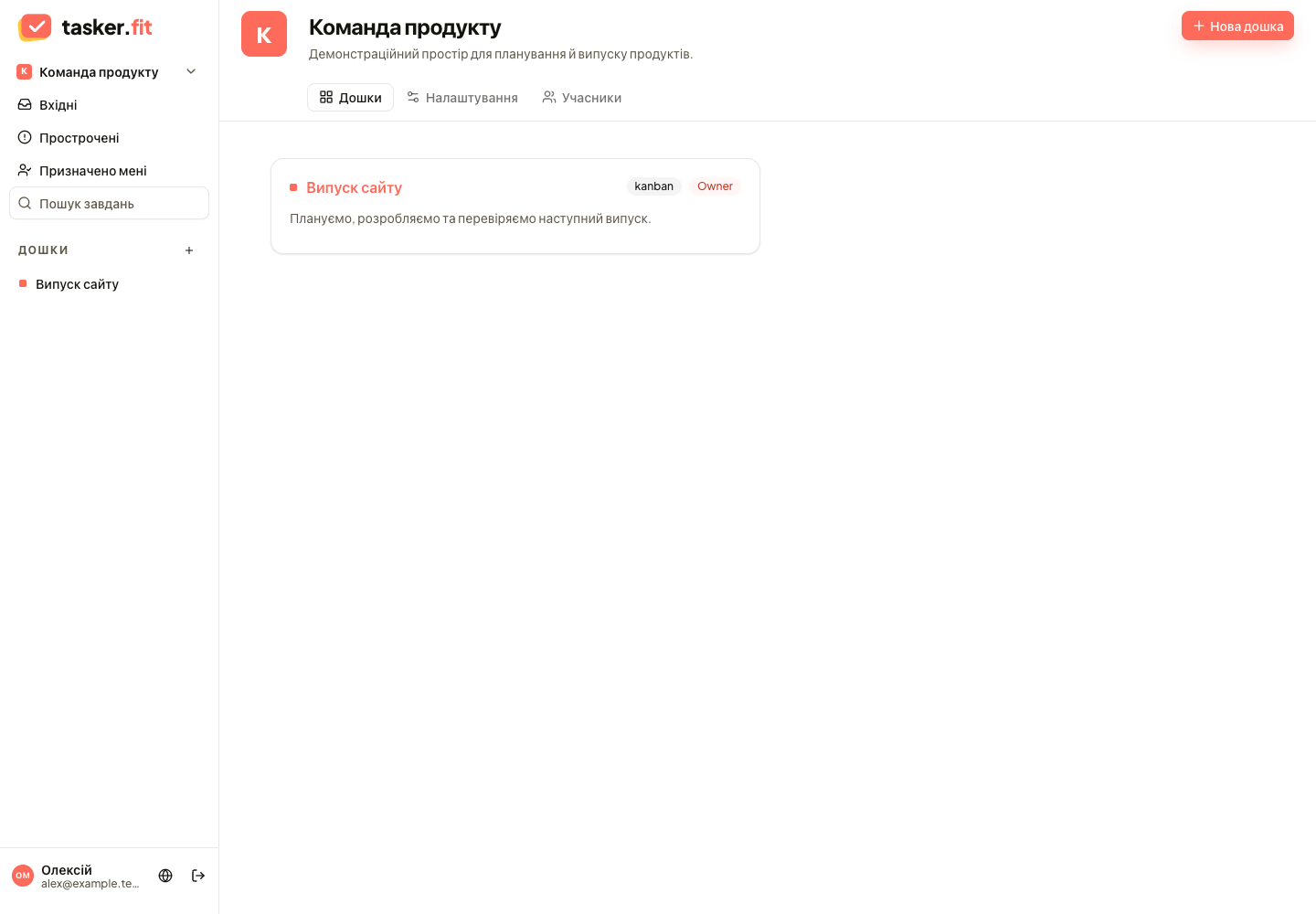
Огляд простору та дошки проєктів
Справжній інтерфейс Tasker.fit із вигаданими демонстраційними даними. Дані реальних клієнтів не показано.
Довідник функцій
Кілька робочих просторів
Організовуйте компанії, команди й проєкти в окремих робочих просторах одного облікового запису. На головній сторінці застосунку відображаються доступні вам простори.
Створення робочого простору
Створіть простір із назвою та необов’язковим описом. У ньому зберігатимуться дошки та склад команди.
Перемикання між просторами
Вибирайте простір у бічній панелі або повертайтеся до загального списку. Дошки й огляди завдань кожної команди згруповано разом.
Налаштування простору
Змінюйте назву й опис у налаштуваннях робочого простору. Ці дії доступні користувачам із відповідними управлінськими правами.
Власний ідентифікатор простору
Задайте зрозумілий ідентифікатор для URL простору. Форма перевіряє довжину та дозволені символи перед збереженням.
Учасники робочого простору
Переглядайте імена користувачів, електронні адреси та ролі учасників. Доступ до цього списку залежить від вашої ролі.
Запрошення до простору
Знайдіть уже зареєстрованого користувача й надішліть запрошення з обраною роллю. Уповноважені учасники можуть переглядати та відкликати запрошення. Екрана прийняття запрошень у вебінтерфейсі поки немає.
Ролі та права доступу
Ролі Власник, Адміністратор, Керівник проєкту, Учасник і Спостерігач визначають доступ до налаштувань, команди та редагування завдань. Права робочого простору й дошки враховуються окремо.
Учасники окремої дошки
Додавайте учасників простору до дошки, змінюйте їхні ролі та видаляйте доступ. Керування доступом до проєкту потребує відповідних прав.
Доступ лише для перегляду
Спостерігачі можуть переглядати дошки та завдання. Зміни завдань, коментарі, редагування чеклістів, завантаження файлів і реакції для цієї ролі обмежені.
Поради й вирішення проблем
- Запрошення наразі адресовані вже зареєстрованим учасникам. Прийняття запрошень і зміна ролі учасника простору доступні через API; відповідних екранів поки немає.
- Зміна ідентифікатора простору чи дошки змінює URL. Після зміни надішліть команді нову адресу.
Поширені запитання
Чи можна запросити незареєстровану людину?
Поточна форма шукає вже зареєстрованих учасників. Спочатку людина має зареєструватися, після чого її можна вибрати в пошуку.
Чому колега бачить дошку, але не може змінити завдання?
Роль може бути Спостерігачем або не мати права запису. Уповноважений керівник має перевірити роль простору й доступ до дошки.