Створення повторно використовуваних шаблонів
Створіть бібліотеку шаблонів, використовуйте змінні й попередній перегляд та додавайте завдання з готового вмісту.
Перед початком
Керівник має ввімкнути шаблони в «Налаштування дошки → Функції». Створення завдань із шаблону потребує права редагування.
Планування робочого процесу
Шаблони зручні для повторюваної структури: адаптації, перевірки розгортання, публікацій чи випусків. Постійні інструкції зберігайте в шаблоні, а змінні значення робіть змінними. Назви version, customer чи environment зрозуміліші за неоднозначне value1.
Шаблон може містити чеклісти й вміст, тому нове завдання починається з готового плану. Перевіряйте підстановку перед створенням, особливо коли змінна використовується кілька разів. Зміна шаблону покращує майбутні завдання; уже створені перевіряйте окремо, не очікуючи автоматичного переписування.
Приклад
Створіть шаблон «Випуск {{ version }}» з описом для {{ environment }} та пунктами швидкої перевірки, погодження й розгортання. Уведіть 1.2 і staging, перегляньте результат та розмістіть завдання в колонці «До виконання».
Покрокові інструкції / 1
Створіть повторно використовуваний шаблон
Увімкніть шаблони в налаштуваннях функцій і відкрийте вкладку «Шаблони».
Створіть шаблон і заповніть вміст завдання. Додайте чеклісти для кроків, потрібних у кожному новому завданні.
Використовуйте {{ version }} у назві, описі, назві чекліста чи пунктах там, де значення змінюється між завданнями.
Завершіть редагування. За потреби розташуйте кнопку шаблону під звичайним створенням або поруч.
Очікуваний результат: Дошка має готову структуру завдання зі змінними для конкретної роботи.
Покрокові інструкції / 2
Створіть завдання із шаблону
Виберіть створення із шаблону в колонці або скористайтеся відповідними елементами діалогу створення.
Виберіть шаблон і колонку. Уведіть значення виявлених змінних, наприклад версію 1.2 і середовище staging.
Перевірте попередній перегляд, створіть завдання та відкрийте його для перевірки вмісту й чеклістів.
Очікуваний результат: Нове завдання містить вміст шаблону з указаними значеннями.
Приклад
Release {{ version }}

Verify the release for {{ environment }}.

Checklist: Release checks for {{ version }}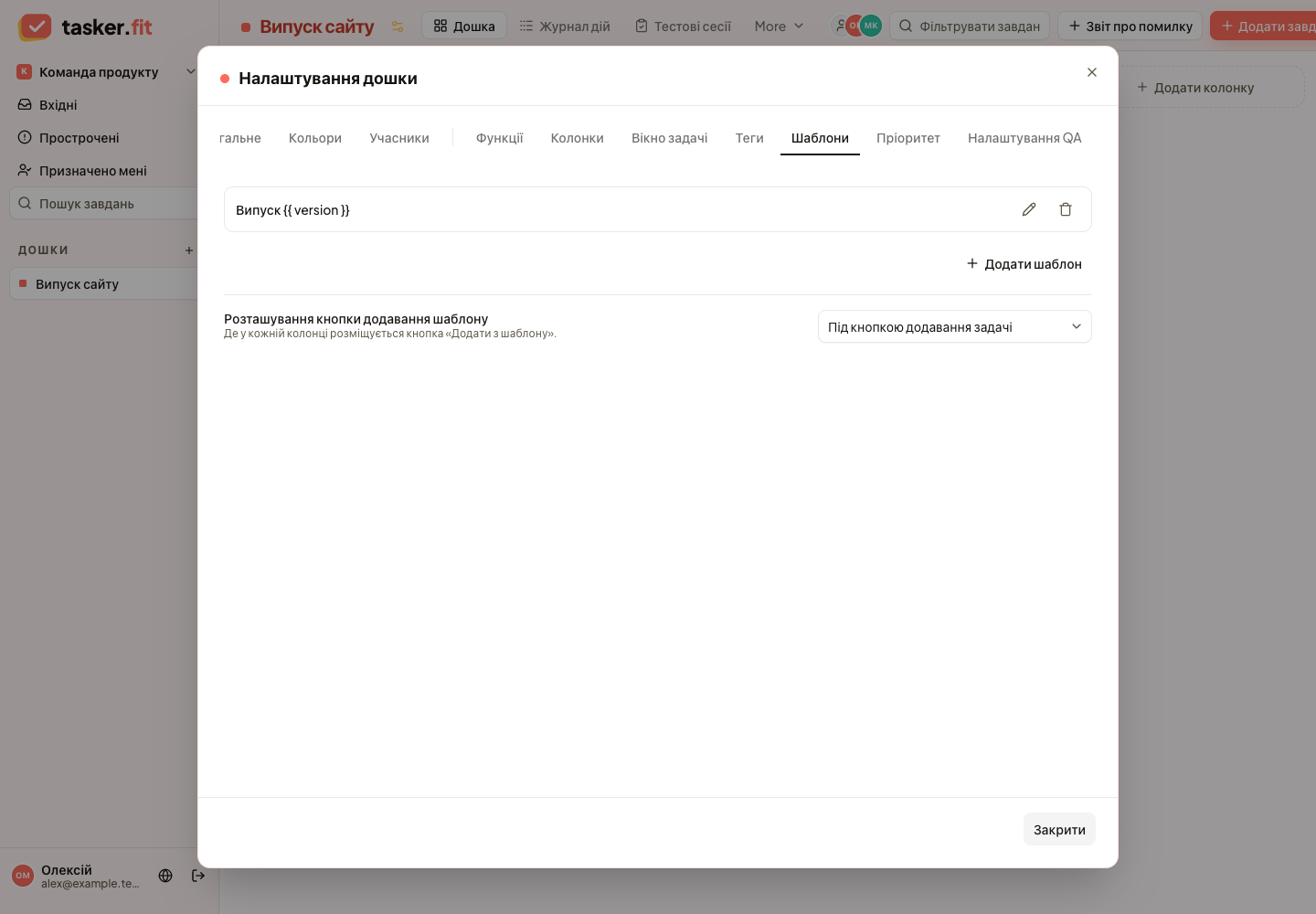
Повторно використовувані шаблони перевірки випуску
Справжній інтерфейс Tasker.fit із вигаданими демонстраційними даними. Дані реальних клієнтів не показано.
Довідник функцій
Бібліотека шаблонів
Створюйте, редагуйте та видаляйте шаблони в налаштуваннях дошки. Шаблони зберігають повторюваний вміст і підтримувані поля завдання.
Завдання із шаблону
Виберіть шаблон і цільову колонку, щоб створити завдання з готовим вмістом. Підтримувані поля та структура чеклістів копіюються в нове завдання.
Змінні шаблону
Додавайте {{ variable }} до назв, описів, назв чеклістів і пунктів. Під час створення користувач указує значення для нового завдання.
Попередній перегляд шаблону
Перевіряйте вибраний шаблон і введені значення перед створенням. Попередній перегляд допомагає переконатися, що вміст правильний.
Розташування кнопки шаблону
Виберіть, де показувати кнопку створення із шаблону: під звичайною кнопкою чи поруч. Налаштуйте розташування під процес команди.
Поради й вирішення проблем
- Шаблони створюють завдання за вибором користувача. Вони не планують повторювані завдання автоматично.
Поширені запитання
Де можна використовувати змінні?
Підтримуються змінні в назвах, описах, назвах чеклістів і пунктів. Значення вводяться в діалозі створення із шаблону.
Чи може шаблон запускатися щотижня автоматично?
Поточний процес запускає користувач. Планувальник повторюваних завдань у перевіреному застосунку не реалізовано.