Створення, призначення та керування завданнями
Пишіть описи, задавайте пріоритети й строки, призначайте учасників, додавайте мітки та діліться посиланнями.
Перед початком
Відкрийте дошку, де ви маєте право редагувати завдання. Спостерігач може читати вміст, але не виконувати кроки редагування.
Планування робочого процесу
Корисне завдання описує результат замість нечіткої діяльності. Назва містить дію й предмет, опис — контекст та умови прийняття. Тип розрізняє виконання, дослідження, покращення чи дефект. Мітки додають інший вимір, наприклад компонент або область клієнта, не змінюючи етап роботи.
Призначайте відповідальних за виконання й використовуйте коментарі для координації. Початок указує запланований старт, строк — очікуване завершення. Високий пріоритет повідомляє про терміновість, але не замінює дату. Використовуйте номер і пряме посилання в обговореннях, адже назва завдання може змінюватися.
Приклад
Замість «Покращити оплату» створіть «Показати підтвердження після успішної оплати». Опишіть повідомлення, призначте виконавців і перевірку, задайте строк та мітку «Оплата». Окремий збій відстежуйте в завданні-помилці, не змішуючи результати в назві.
Покрокові інструкції / 1
Створіть зрозуміле завдання
Використайте форму колонки або діалог створення. Укажіть назву, що описує дію, та виберіть цільову колонку.
Відкрийте картку й опишіть мету та критерії прийняття. За потреби використовуйте форматування, згадки й знімки екрана.
Виберіть тип і пріоритет. Додайте одного чи кількох учасників як виконавців або призначте завдання собі через меню картки.
Задайте початок чи строк і додайте мітки, якщо ці поля ввімкнено. Дочекайтеся збереження змін.
Очікуваний результат: Завдання описує очікувану роботу, відповідальність і строки.
Покрокові інструкції / 2
Оновіть прогрес і поділіться завданням
Перемістіть завдання на наступний етап перетягуванням або через поле колонки.
Якщо ввімкнено позначки виконання, установіть стан виконання окремо від колонки.
Скопіюйте посилання й надішліть учаснику з доступом до дошки. Увімкніть номери для зрозумілих посилань у межах проєкту.
Коли завдання більше не активне, архівуйте його. Видаляйте лише для остаточного вилучення та підтверджуйте діалог.
Очікуваний результат: Прогрес видно, а колеги можуть відкрити саме це завдання за посиланням.
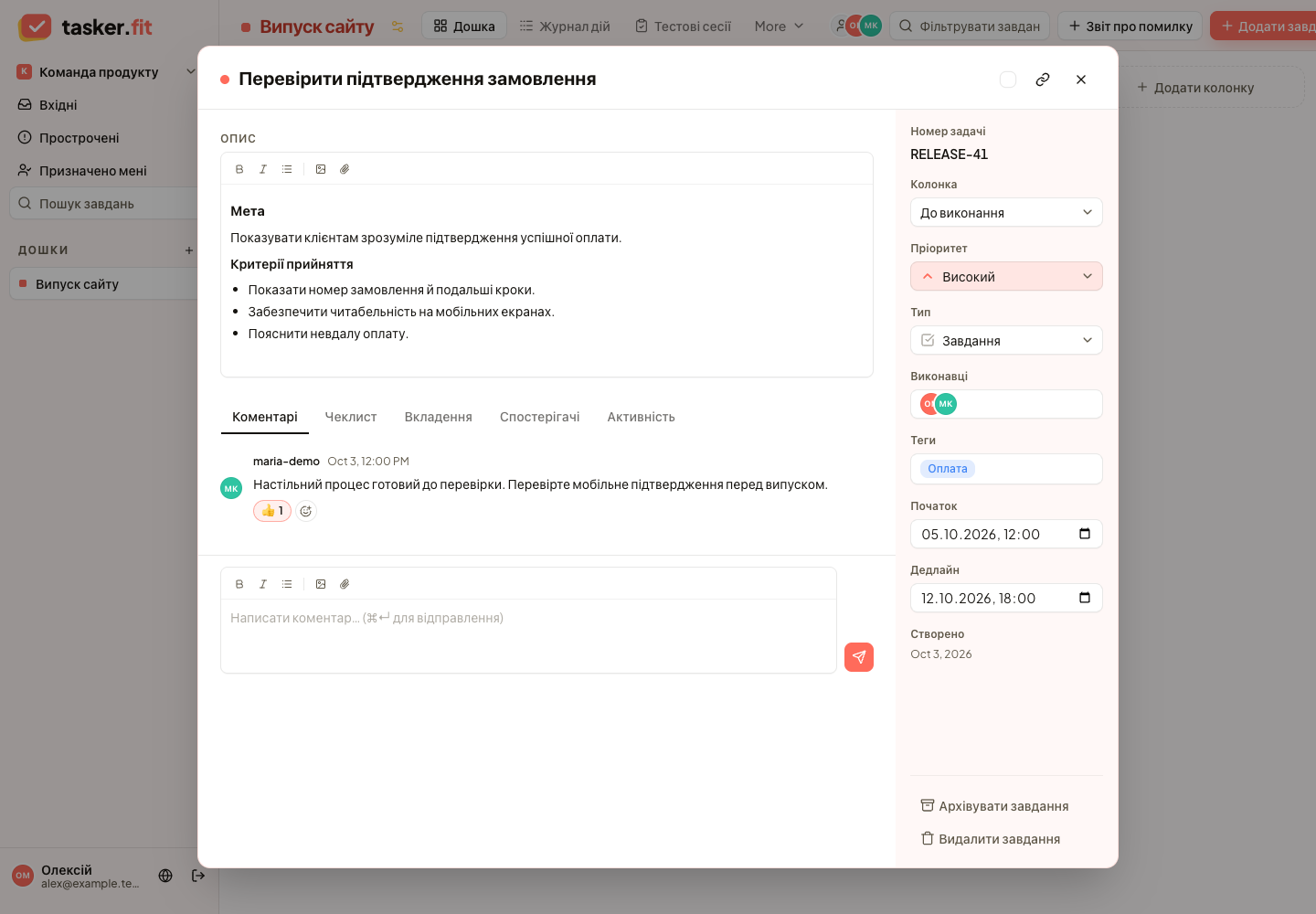
Дані завдання та відповідальні
Справжній інтерфейс Tasker.fit із вигаданими демонстраційними даними. Дані реальних клієнтів не показано.
Довідник функцій
Швидке створення в колонці
Додавайте завдання безпосередньо в колонці: уведіть назву у вбудованій формі та створіть картку на потрібному етапі.
Діалог створення завдання
Створіть завдання через окремий діалог із назвою та цільовою колонкою. Позначка виконання й шаблони доступні за умови ввімкнення цих функцій.
Редагування полів завдання
Змінюйте назву та доступні поля у вікні завдання. Багато полів зберігаються після зміни або виходу з поля; інтерфейс показує стан збереження там, де він передбачений.
Форматований опис
Пишіть описи з жирним і курсивним текстом та списками. Редактор підтримує згадки учасників, зображення й файли та зберігає текст у сумісному з Markdown форматі.
Типи завдань
Класифікуйте роботу як Завдання, Помилку, Дослідження, Покращення або Історію. Типи допомагають розрізняти роботу й фільтрувати огляди простору.
Пріоритети завдань
Установлюйте Низький, Середній, Високий або Терміновий пріоритет. Індикатори й поля пріоритету з’являються, коли функцію ввімкнено на дошці.
Кольоровий вибір пріоритету
Увімкніть кольоровий фон поля вибору пріоритету у вікні завдання. Це окреме налаштування, яке не змінює фон усієї картки.
Кілька виконавців
Призначайте одному завданню кількох учасників дошки. Виконавці відображаються на картці та у вікні завдання.
Швидке самопризначення
Призначте завдання собі або вилучіть себе зі списку виконавців через меню картки. Це скорочує шлях до зміни відповідального.
Дата й час початку
Установлюйте або очищайте заплановану дату й час початку в полях завдання. Ці значення також можна використовувати для сортування.
Строки виконання
Установлюйте або очищайте кінцеву дату й час. Строк відображається в оглядах і використовується для визначення простроченої роботи.
Позначки виконання
Позначайте завдання виконаним або повертайте його до невиконаного стану. Ця необов’язкова функція працює окремо від переміщення між колонками.
Зрозумілі номери завдань
Увімкніть нумерацію для коротких посилань на картки в межах дошки. Номери відображаються у вікні завдання та використовуються в прямих посиланнях.
Архівування завдань
Архівуйте завдання через меню картки або його вікно, щоб прибрати з активної роботи. Окремого екрана відновлення архівних завдань поки немає.
Видалення завдань
Видаляйте завдання через діалог підтвердження за наявності права редагування. Видалення прибирає завдання, а не лише приховує його з дошки.
Поради й вирішення проблем
- Відсутність пріоритету, міток, номера чи позначки виконання зазвичай означає, що функцію вимкнено. Попросіть керівника ввімкнути її в налаштуваннях дошки.
- Архівуйте завдання, щоб прибрати його з активної роботи. Окремого екрана відновлення поки немає; видалення є окремою незворотною дією.
Поширені запитання
Чи може завдання мати кількох виконавців?
Так. Виберіть кількох учасників дошки в полі виконавців. Поясніть відповідальність кожного в описі чи обговоренні.
Чи надає скопійоване посилання доступ?
Ні. Посилання відкриває завдання лише для облікового запису з потрібними правами простору й дошки.