Пошук завдань, фільтри та особисті огляди
Шукайте в просторі, фільтруйте дошку за виконавцем і переглядайте власні завдання, згадки та прострочену роботу.
Перед початком
Відкрийте простір із доступними дошками. Огляд прострочених завдань додатково потребує відповідної управлінської ролі.
Планування робочого процесу
Виберіть область пошуку перед фільтрами. Пошук простору зручний, коли відома тема, але не дошка. Пошук дошки — коли відомий проєкт. Власні завдання показують відповідальність, Вхідні — згадки й спостереження, прострочені — незавершену роботу з минулим строком. Кожен огляд відповідає на інше запитання про ті самі завдання.
Починайте широко й додавайте фільтри по одному. Поєднання дошки, типу, пріоритету й етапу може виключити більшість роботи, тому очищайте фільтри, якщо завдання зникло. Фільтр виконавців може поєднувати вибраних людей і непризначені завдання. Пошук дотримується прав і не робить приватну дошку публічною.
Приклад
Під час ранкового огляду відкрийте власні завдання, виберіть дошку випуску й перевірте високий пріоритет. Потім перегляньте Вхідні для адресованих вам запитань. Керівник може перевірити прострочені строки в усьому просторі.
Покрокові інструкції / 1
Знайдіть завдання серед проєктів
Виберіть простір у бічній панелі й відкрийте діалог пошуку.
Уведіть назву, номер чи фразу. Пошук простору також враховує описи й коментарі.
Виберіть результат, щоб відкрити завдання в контексті дошки. На окремій дошці використовуйте пошук і фільтри виконавців.
Очікуваний результат: Ви знаходите завдання без ручного перегляду кожної дошки.
Покрокові інструкції / 2
Перегляньте власну роботу й пропущені строки
Відкрийте «Призначені мені» для перегляду власних завдань простору. Використовуйте пошук і фільтри дошки, пріоритету, типу чи етапу.
Відкрийте Вхідні для перегляду спостережуваних завдань і згадок. Виберіть рядок, щоб відкрити завдання.
За управлінських прав відкрийте прострочені завдання й відфільтруйте незавершену роботу з минулим строком. Оновіть виконавців або строки в потрібному завданні.
Очікуваний результат: Особисті й управлінські огляди показують роботу, яка потребує уваги.
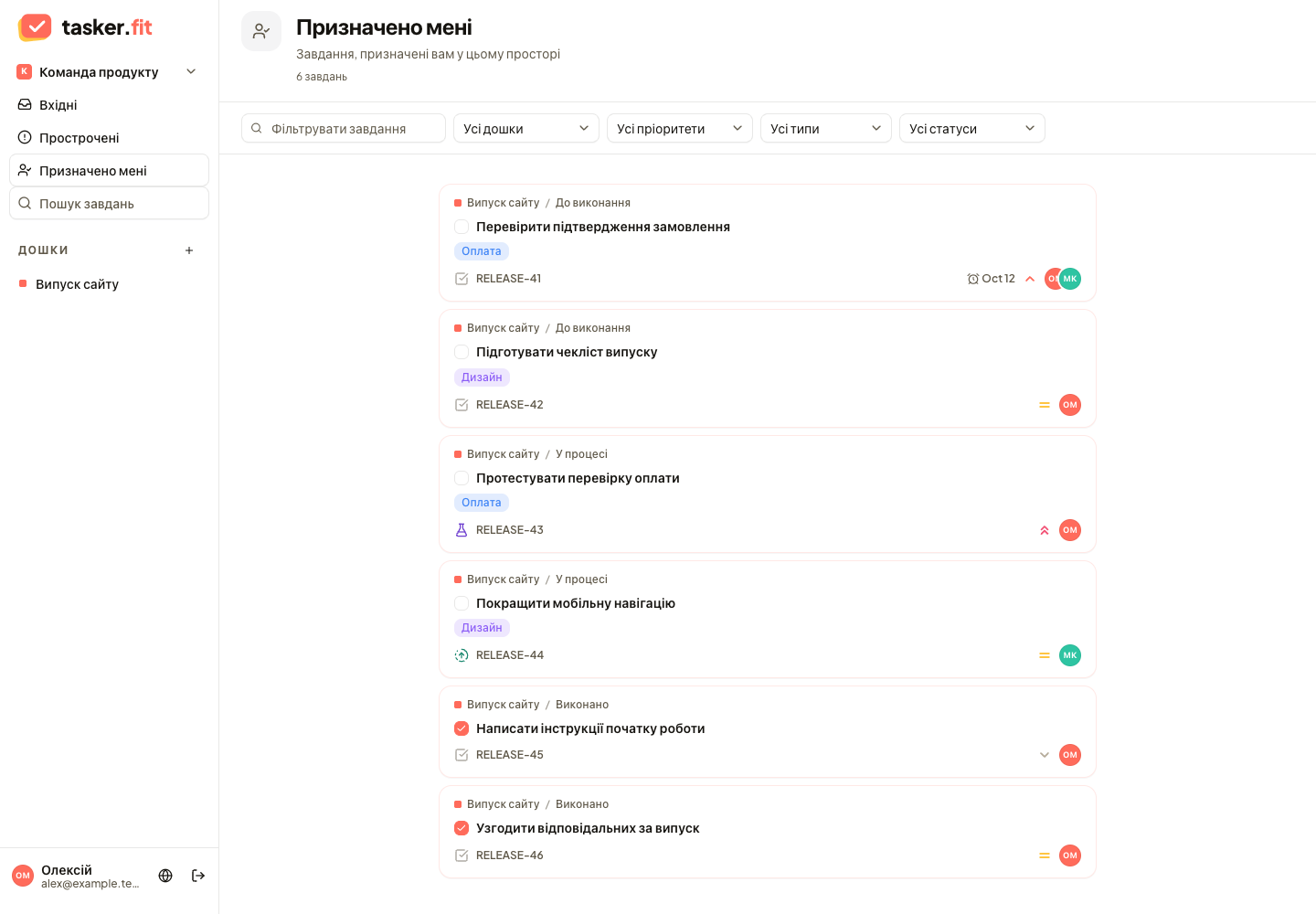
Перегляд призначених вам завдань
Справжній інтерфейс Tasker.fit із вигаданими демонстраційними даними. Дані реальних клієнтів не показано.
Довідник функцій
Пошук у робочому просторі
Шукайте завдання на доступних дошках через діалог у бічній панелі. Пошук враховує назви, описи, коментарі, ID та номери завдань.
Пошук на дошці
Уводьте текст у пошуку на панелі дошки. Список завдань змінюється відповідно до запиту.
Фільтри за виконавцем
Показуйте завдання вибраних учасників, власні або непризначені. Поєднуйте фільтри, щоб бачити потрібні групи роботи.
Призначені мені завдання
Переглядайте свої завдання з різних дошок простору. Огляд містить пошук і фільтри за дошкою, пріоритетом, типом та етапом роботи.
Вхідні зі згадками
Вхідні збирають завдання, за якими ви спостерігаєте або де вас згадали в коментарі. Тут є пошук, але немає черги швидкого створення чи позначок прочитано/непрочитано.
Прострочені завдання
Уповноважені керівники простору можуть переглядати неархівні, незавершені завдання з минулим строком. Доступні пошук і фільтри за дошкою, пріоритетом, типом та етапом.
Поради й вирішення проблем
- Вхідні — це завдання, за якими ви спостерігаєте або де вас згадали в коментарі. Це не місце швидкого створення нерозподілених завдань.
- Пошук показує лише доступні обліковому запису завдання. Якщо завдання не знайдено, перевірте фільтри й доступ до простору та дошки.
Поширені запитання
Чому Вхідні містять завдання, а не сповіщення?
Це огляд завдань за спостерігачами й згадками в коментарях. Станів прочитаних і непрочитаних сповіщень наразі немає.
Чому я не бачу прострочені завдання?
Огляд прострочених завдань обмежено відповідними управлінськими ролями. Перевірте роль із власником чи адміністратором простору.