Керування сценаріями, кейсами та сесіями QA
Організовуйте вкладені сценарії, пишіть кейси, проводьте сесії, реєструйте пов’язані помилки й переглядайте результати.
Перед початком
Увімкніть QA у функціях дошки. Потрібна колонка типу «До виконання», а тестувальникам — право редагування завдань.
Планування робочого процесу
Організовуйте набір як ієрархію областей продукту. Сценарії групують кейси, а підсценарії деталізують великі області без дублювання. Кожен кейс має містити повторювані кроки й видимий очікуваний результат. Сесія батьківського сценарію включає нащадків, тому ієрархія визначає обсяг регресії чи перевірки випуску.
Пов’язуйте прогрес кейсів із дефектами, але розрізняйте їх. Пройдено означає відповідність очікуванню; Помилка — виявлений збій із пов’язаним завданням. Перевірка всіх кейсів завершує обсяг сесії, навіть якщо є помилки. Завершення не означає виправлення дефектів. Відстежуйте розв’язання в завданнях-помилках і проведіть наступний прогін для перевірки.
Приклад
Створіть «Оформлення замовлення» з «Оплатою» та «Доставкою». Додайте кейси прийняття дійсної картки, відхилення простроченої та вибору доставки. Сесія головного сценарію включить усі три. Позначте успіхи, зареєструйте збій і відстежуйте завдання-помилку до наступної перевірки.
Покрокові інструкції / 1
Створіть набір перевірок
Увімкніть QA й відкрийте його налаштування на дошці. Створіть головний сценарій, наприклад «Оформлення замовлення».
Виберіть сценарій і додайте підсценарії, наприклад «Оплата» та «Доставка», для групування перевірок.
Виберіть сценарій і додайте кейс із назвою, описом, кроками та очікуваним результатом.
Використовуйте меню сценаріїв і кейсів для редагування. Перевіряйте підтвердження видалення: сценарій видаляє також залежні дані QA.
Очікуваний результат: Набір містить упорядковані повторювані перевірки з чіткими очікуваними результатами.
Покрокові інструкції / 2
Проведіть сесію та зафіксуйте помилки
Відкрийте тестові сесії й почніть нову. Виберіть сценарій; батьківський включає кейси всіх нащадків.
Почніть сесію й відкрийте її з активних. Виконуйте кроки кожного кейса та порівнюйте фактичний і очікуваний результати.
Позначайте успішні кейси пройденими. Для збою виберіть звіт про помилку, введіть фактичний результат, серйозність і пріоритет та збережіть.
Відкрийте пов’язане завдання-помилку для дослідження або Історію сесії для огляду. За потреби оновіть звіт із картки кейса.
Очікуваний результат: Кожен перевірений кейс має результат, а збої пов’язані із завданнями-помилками.
Покрокові інструкції / 3
Завершіть сесію та перегляньте результати
Перевірте прогрес і всі кейси, що очікують. До завершення пройдений кейс можна повернути до очікування для повторної перевірки.
Збережіть або скасуйте відкритий редактор звіту та виберіть завершення, коли кнопка стане доступною.
Поверніться до завершених тестових сесій і відкрийте результати в режимі перегляду.
Очікуваний результат: Завершений прогін доступний для перегляду без подальшого редагування у вебінтерфейсі.
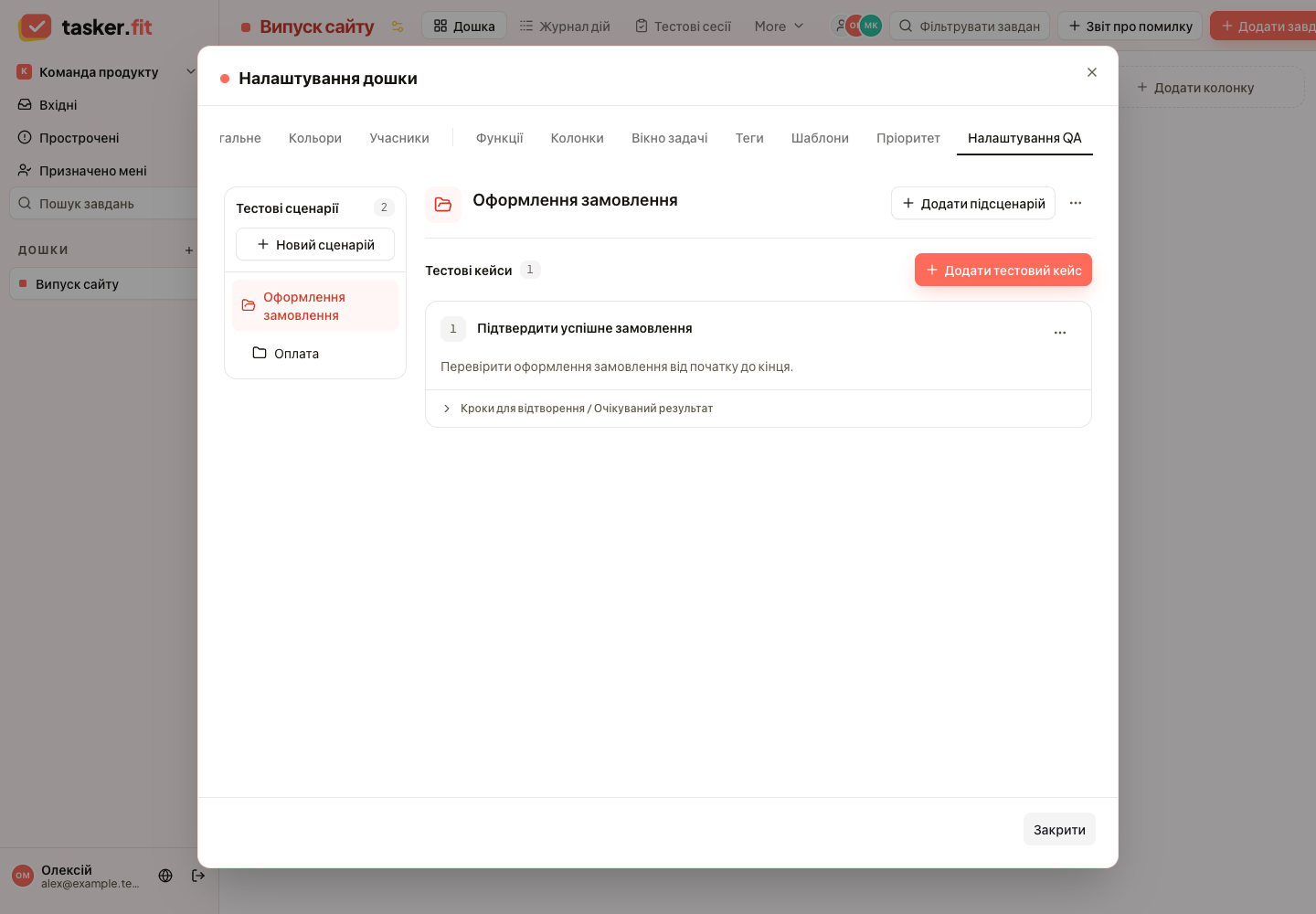
Сценарії та тестові кейси
Справжній інтерфейс Tasker.fit із вигаданими демонстраційними даними. Дані реальних клієнтів не показано.
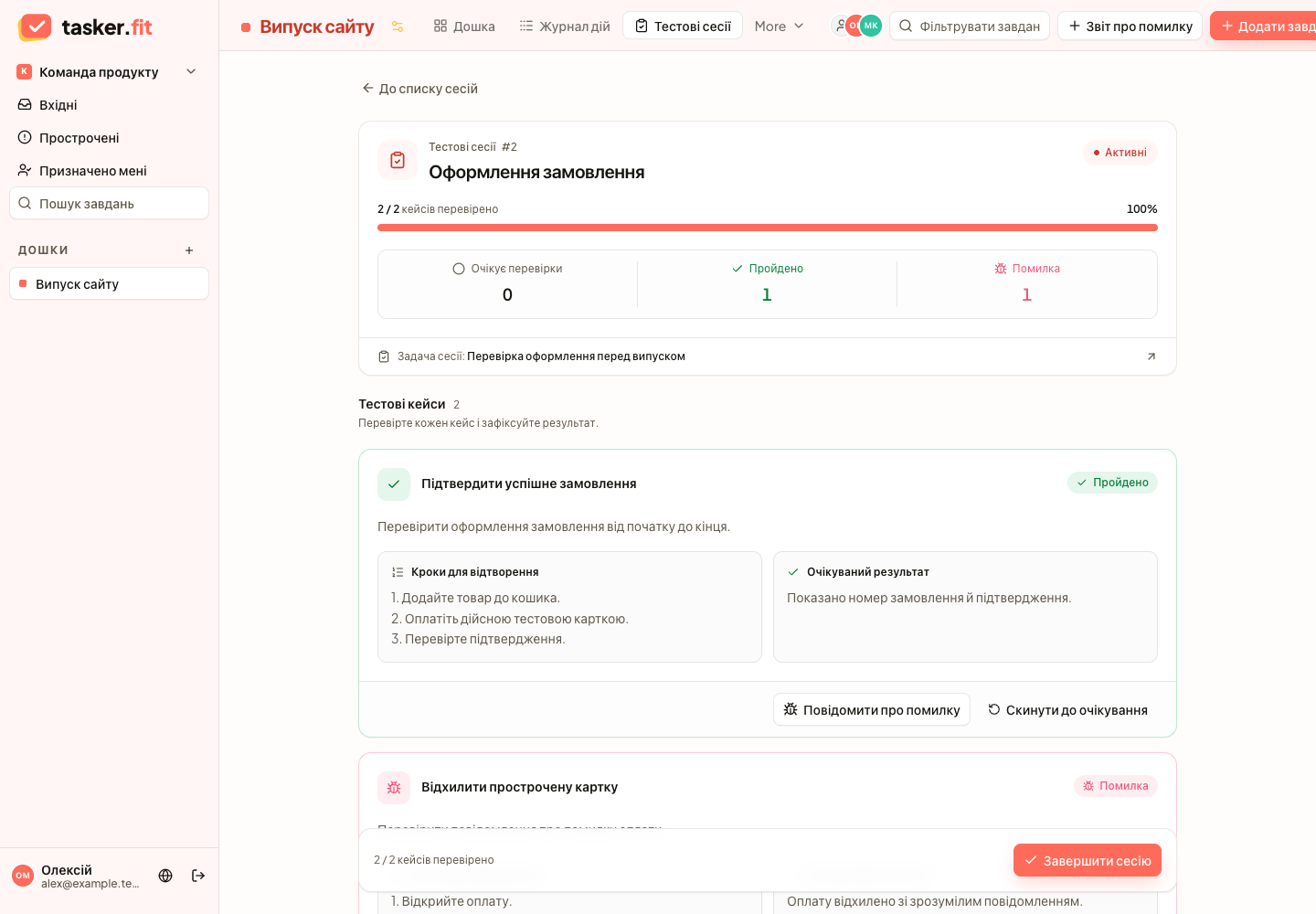
Перевірка кейсів і пов’язані помилки
Справжній інтерфейс Tasker.fit із вигаданими демонстраційними даними. Дані реальних клієнтів не показано.
Довідник функцій
Функції QA на дошці
Увімкніть QA, щоб керувати тестовими сценаріями, кейсами й сесіями поряд із завданнями проєкту. Налаштування доступні через параметри дошки та тестові сесії.
Керування тестовими сценаріями
Створюйте, перейменовуйте й видаляйте сценарії. Сценарій об’єднує пов’язані кейси та сесії тестування.
Вкладені сценарії
Додавайте підсценарії та переходьте по ієрархії. Так легше групувати перевірки великих функціональних областей.
Керування тестовими кейсами
Створюйте, змінюйте та видаляйте кейси з назвою, описом, кроками відтворення й очікуваним результатом. Ці поля є інструкціями для тестувальника.
Початок тестової сесії
Виберіть сценарій і почніть сесію. Потрібна колонка типу До виконання; система створює пов’язане завдання типу Історія.
Кейси дочірніх сценаріїв
Сесія батьківського сценарію включає його кейси та кейси всіх нащадків. Перевіряйте всю область без окремого вибору кожного підсценарію.
Активні й завершені сесії
Переглядайте активні сесії окремо від завершених. Список показує дані сесії, кількість перевірених кейсів і помилок там, де вони доступні.
Прогрес тестової сесії
Відстежуйте кількість і відсоток перевірених кейсів. Стани Очікує, Пройдено та Помилка показують прогрес і роботу, що залишилася.
Результати перевірки
Позначайте кейс пройденим або повертайте пройдений кейс до очікування. Результат із помилкою також можна замінити на пройдений після повторної перевірки.
Помилки з тестової сесії
Укажіть фактичний результат, серйозність і пріоритет для невдалої перевірки. Система створює пов’язане завдання-помилку; наявний звіт можна оновити з картки кейса.
Пов’язані завдання QA
Відкривайте Історію тестової сесії та завдання-помилки зі звітів. Посилання поєднують результати QA зі звичайним процесом роботи на дошці.
Завершення сесії
Завершуйте сесію після перевірки всіх кейсів і збереження або скасування відкритої чернетки звіту. Порожню сесію можна закрити окремою дією.
Перегляд завершеної сесії
Відкривайте результати завершених сесій у режимі перегляду. Зміна результатів через вебінтерфейс після завершення обмежена.
Видалення даних QA
Видаляйте сценарії й кейси через підтвердження. Видалення сценарію впливає на нащадків, кейси та пов’язані сесії; видалення кейса — на його звіти.
Поради й вирішення проблем
- Якщо початок заблоковано, перевірте саме тип «До виконання», а не лише назву колонки. Додайте кейси перед початком; закриття порожньої сесії не підтверджує тестове покриття.
- Якщо завершення недоступне, перевірте всі кейси та збережіть або скасуйте відкриту чернетку помилки. Завершені сесії доступні лише для перегляду.
- Якщо сесія недоступна, поверніться до тестових сесій того самого простору й дошки та відкрийте її з активних або завершених. Перевірте доступ і повторіть спробу, перш ніж вважати сесію видаленою.
Поширені запитання
Чому початок недоступний, хоча колонка має назву «До виконання»?
Колонка повинна мати тип До виконання. Перевірте тип у налаштуваннях колонок; сама назва не задає зміст статусу.
Чи можна завершити сесію з помилками?
Так, після перевірки всіх кейсів і збереження чи скасування чернеток. Результат Помилка вважається перевіреним. Пов’язане завдання залишається окремою роботою.
Чи можна змінювати результати після завершення?
Завершені сесії у вебінтерфейсі доступні лише для перегляду. Для наступного прогону створіть нову сесію.