Співпраця через коментарі, файли й чеклісти
Згадуйте колег, додавайте файли й реакції, відстежуйте чеклісти та переглядайте історію завдань і дошки.
Перед початком
Відкрийте дошку, де ви маєте право редагувати завдання. Спостерігач може читати вміст, але не виконувати кроки редагування.
Планування робочого процесу
Зберігайте обговорення поруч із завданням, щоб рішення було зрозумілим без пошуку в окремому чаті. Корисний коментар пояснює зміни, невизначеність і потрібну відповідь. Згадайте учасника, якщо повідомлення адресоване йому. Додайте зображення чи файл для конкретики, а реакцію — для короткого підтвердження.
Використовуйте чеклісти для невеликих кроків зі спільним контекстом завдання. Відсоток показує виконання пунктів, а не обов’язково готовність до випуску чи стан процесу. Створюйте окремі списки для виконання й перевірки. Історія завдання записує підтримувані зміни, а історія дошки допомагає оглянути кілька завдань.
Приклад
Для перевірки випуску додайте чеклісти «Реалізація» й «Перевірка». Прикріпіть знімок підтвердження, згадайте відповідального в коментарі й позначайте кожну умову окремо, щоб було видно фактично перевірене.
Покрокові інструкції / 1
Обговоріть завдання з додатковими матеріалами
Відкрийте модуль коментарів. Напишіть оновлення та введіть @, щоб вибрати учасника дошки зі списку підказок.
Вставте знімок екрана або скористайтеся завантаженням зображень і файлів у редакторі. Надішліть готовий коментар.
Використайте реакцію для відповіді на коментар. Доступні дії також дозволяють уповноваженим користувачам змінити чи видалити його.
Для файлів завдання відкрийте вкладення, завантажте файл і перевірте назву та посилання. Прибирайте зв’язок із завданням лише для непотрібних матеріалів.
Очікуваний результат: Обговорення й матеріали залишаються біля відповідного завдання.
Покрокові інструкції / 2
Розбийте роботу на чекліст і перегляньте зміни
Відкрийте чеклісти, створіть іменований список і додайте пункт для кожного конкретного кроку.
За потреби перейменовуйте пункти й позначайте виконані. Кількість і відсоток завершення показують прогрес.
Відкрийте історію завдання для перегляду змін та авторів. Уповноважені користувачі можуть відкрити історію всієї дошки.
В історії дошки використовуйте пошук, фільтр автора й перемикання сторінок. Перейдіть за посиланням на потрібне завдання.
Очікуваний результат: Команда бачить невиконані кроки та історію змін.
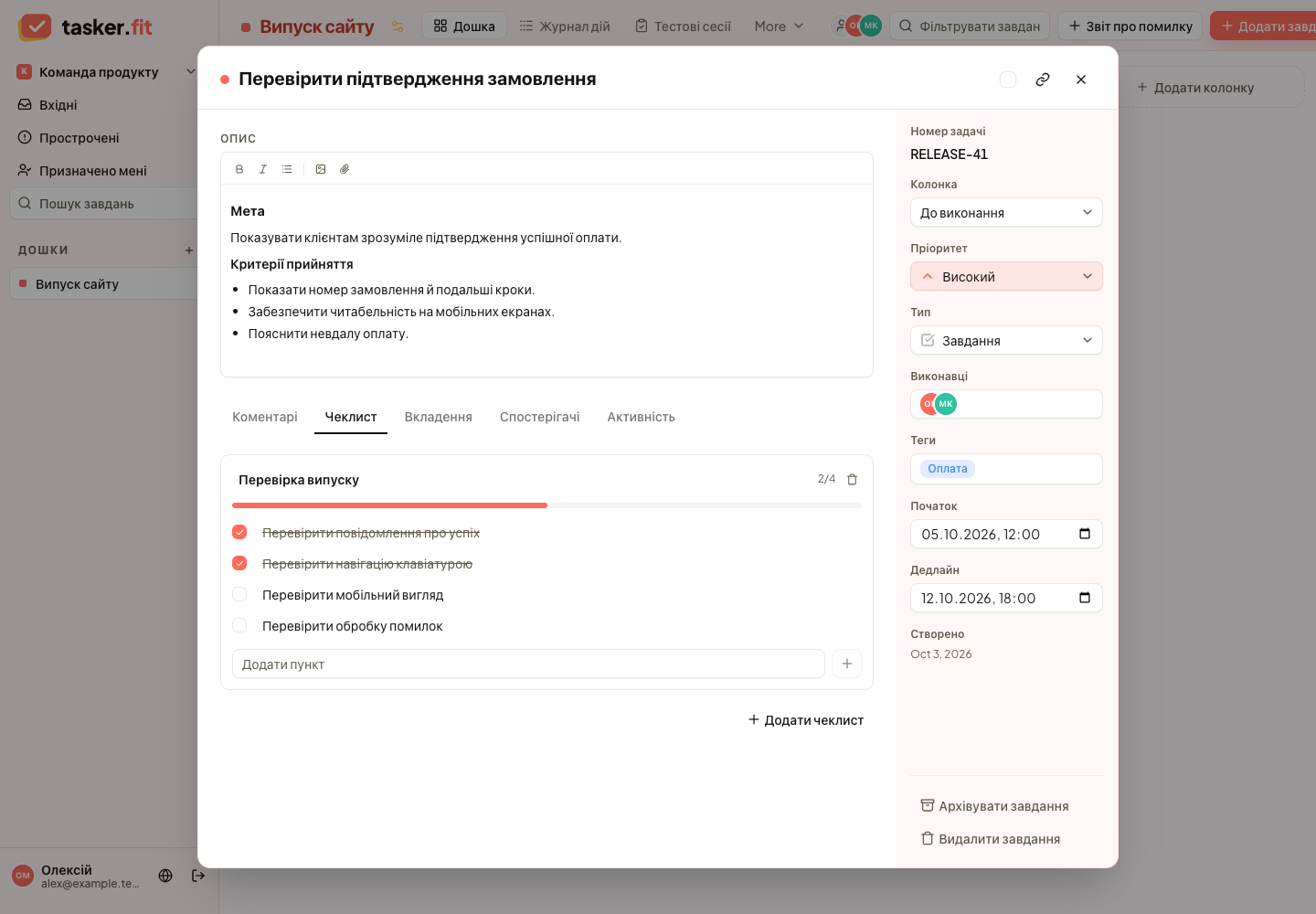
Чеклісти всередині завдання
Справжній інтерфейс Tasker.fit із вигаданими демонстраційними даними. Дані реальних клієнтів не показано.
Довідник функцій
Коментарі до завдань
Обговорюйте роботу в коментарях із зазначенням автора й часу. Форматований редактор підтримує згадки, зображення та файли.
Згадки учасників
Уводьте @ в описі чи коментарі й вибирайте учасника з підказок. Збережені згадки відображаються як посилання на учасників.
Перегляд спостерігачів
Модуль Спостерігачі показує виконавців та інших спостерігачів завдання. Згадки в описі додають спостерігачів; універсальної кнопки підписки чи відписки поки немає.
Реакції на коментарі
Додавайте або прибирайте реакції емодзі. Біля кожної групи реакцій відображається кількість відповідей.
Файли завдання
Завантажуйте файли, переглядайте їхні назви, розміри й авторів та відкривайте доступні посилання. За відповідних прав можна прибрати зв’язок файла із завданням.
Зображення й файли в тексті
Вставляйте завантажені зображення та файли прямо в опис або коментар. Візуальні матеріали залишаються поруч із відповідними інструкціями чи обговоренням.
Вставлення зображень із буфера
Вставте зображення в редактор із буфера обміну, щоб завантажити й додати його до тексту. Знімок екрана не потрібно попередньо зберігати окремим файлом.
Зображення в коментарях
Переглядайте зображення й картки файлів у коментарях. Інтерфейс отримує вміст вкладень і показує зображення безпосередньо в обговоренні.
Кілька чеклістів
Додавайте до завдання іменовані чеклісти з окремими наборами пунктів. Чеклісти можна перейменовувати й видаляти.
Керування пунктами чекліста
Додавайте, перейменовуйте, виконуйте й видаляйте пункти. Використовуйте їх для дрібних кроків, яким не потрібні окремі картки.
Прогрес чекліста
Переглядайте кількість виконаних пунктів і відсоток завершення. Значення оновлюються відповідно до поточного стану пунктів.
Історія завдання
Переглядайте підтримувані зміни стану, виконавців, міток, файлів, коментарів і чеклістів. Записи містять автора, час та подробиці, які надає API.
Історія дошки
Переглядайте зміни завдань на всій дошці. Уповноважені користувачі можуть шукати записи, фільтрувати за автором, гортати сторінки та відкривати пов’язані завдання.
Поради й вирішення проблем
- Якщо модуля немає, керівник дошки може додати його зверху або у вкладки через редактор макета вікна завдання.
- Згадки й спостерігачі формують Вхідні. Загальної кнопки підписки та процесу прочитано/непрочитано в поточному інтерфейсі немає.
Поширені запитання
Чи можна вставити знімок прямо в коментар?
Так. Редактор підтримує вставлення зображень, завантажує їх і додає до тексту. Дочекайтеся завантаження перед надсиланням.
Чи видаляє вилучення вкладення збережений файл?
Інтерфейс прибирає зв’язок вкладення із завданням. Це не гарантує видалення збереженого файла з усіх місць.
Редагування й видалення коментарів
Змінюйте або видаляйте коментарі за допомогою доступних дій із урахуванням прав. Оновлені коментарі мають індикатор редагування.