Налаштування дошок і канбан-процесів
Створюйте дошки проєктів, налаштовуйте колонки й сортування, вмикайте функції та змінюйте макет завдання.
Перед початком
Увійдіть, відкрийте робочий простір і використовуйте обліковий запис із правами керування потрібними налаштуваннями.
Планування робочого процесу
Плануйте канбан-процес навколо реальних рішень команди. Перехід із роботи до перевірки має означати готовність до оцінки іншою людиною. Назви пояснюють процес людям, а типи колонок задають його зміст для застосунку. «Перевірка» може мати власний тип, а «Завершено» — тип Виконано без буквальної назви.
Сортування визначає порядок карток у колонці. Вибирайте пріоритет чи строк для термінової роботи, а позицію — для ручного порядку. Вертикальне перетягування зберігає порядок при сортуванні за позицією; інші режими використовують правило сортування. Вмикайте мітки, шаблони та QA для конкретних потреб і розміщуйте важливі модулі завдання у зручному місці.
Приклад
Дошка випуску може мати етапи «Заплановано → Розробка → Перевірка → Випущено». Першій колонці задайте тип До виконання, останній — Виконано. Залиште перевірку окремим етапом, увімкніть QA й сортуйте за строком під час огляду випуску.
Покрокові інструкції / 1
Створіть робочий процес
Відкрийте простір і створіть дошку з назвою, необов’язковим описом та кольором.
Відкрийте «Налаштування дошки → Колонки». Додайте або перейменуйте етапи й виберіть тип кожної колонки.
Перетягніть колонки в потрібний порядок. Виберіть сортування завдань і за потреби ввімкніть колонки на всю висоту.
Поверніться на дошку й перетягніть завдання між етапами, щоб перевірити зручність процесу.
Очікуваний результат: Колонки та порядок карток відповідають процесу команди.
Покрокові інструкції / 2
Увімкніть функції та налаштуйте завдання
Відкрийте «Налаштування дошки → Функції» й увімкніть потрібні інструменти: мітки, шаблони, номери або QA.
Скористайтеся відповідними вкладками міток, шаблонів, пріоритету чи QA, коли вони з’являться.
Відкрийте налаштування вікна завдання й перетягніть модулі в «Верх», «Вкладки» чи «Приховані». Розташуйте найважливішу інформацію першою.
Відкрийте завдання та перевірте новий макет. Використовуйте вкладки загальних параметрів і кольорів для зміни вигляду чи статусу дошки.
Очікуваний результат: Дошка показує потрібні команді функції та модулі завдання.
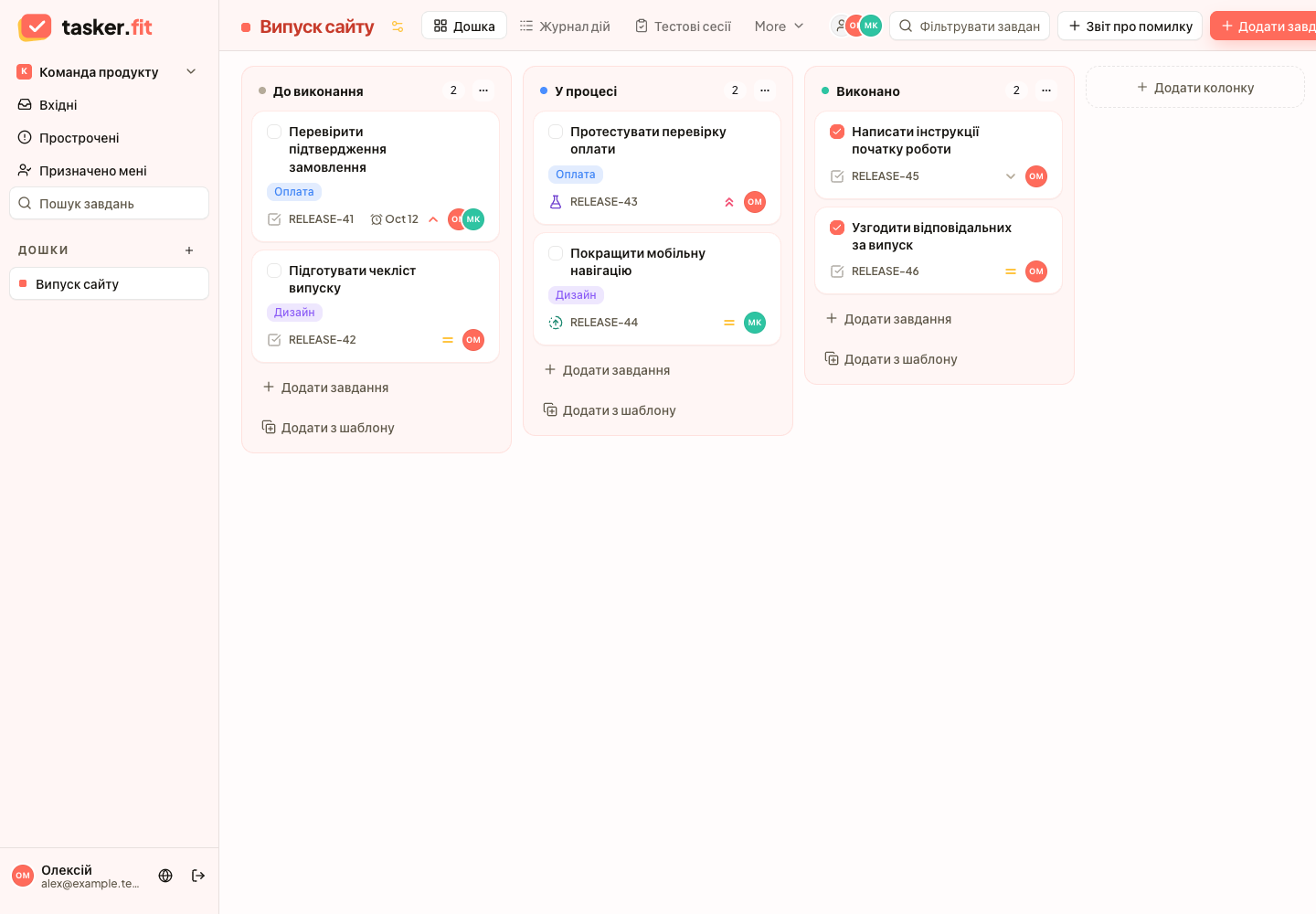
Канбан-дошка з виконавцями, пріоритетами й мітками
Справжній інтерфейс Tasker.fit із вигаданими демонстраційними даними. Дані реальних клієнтів не показано.
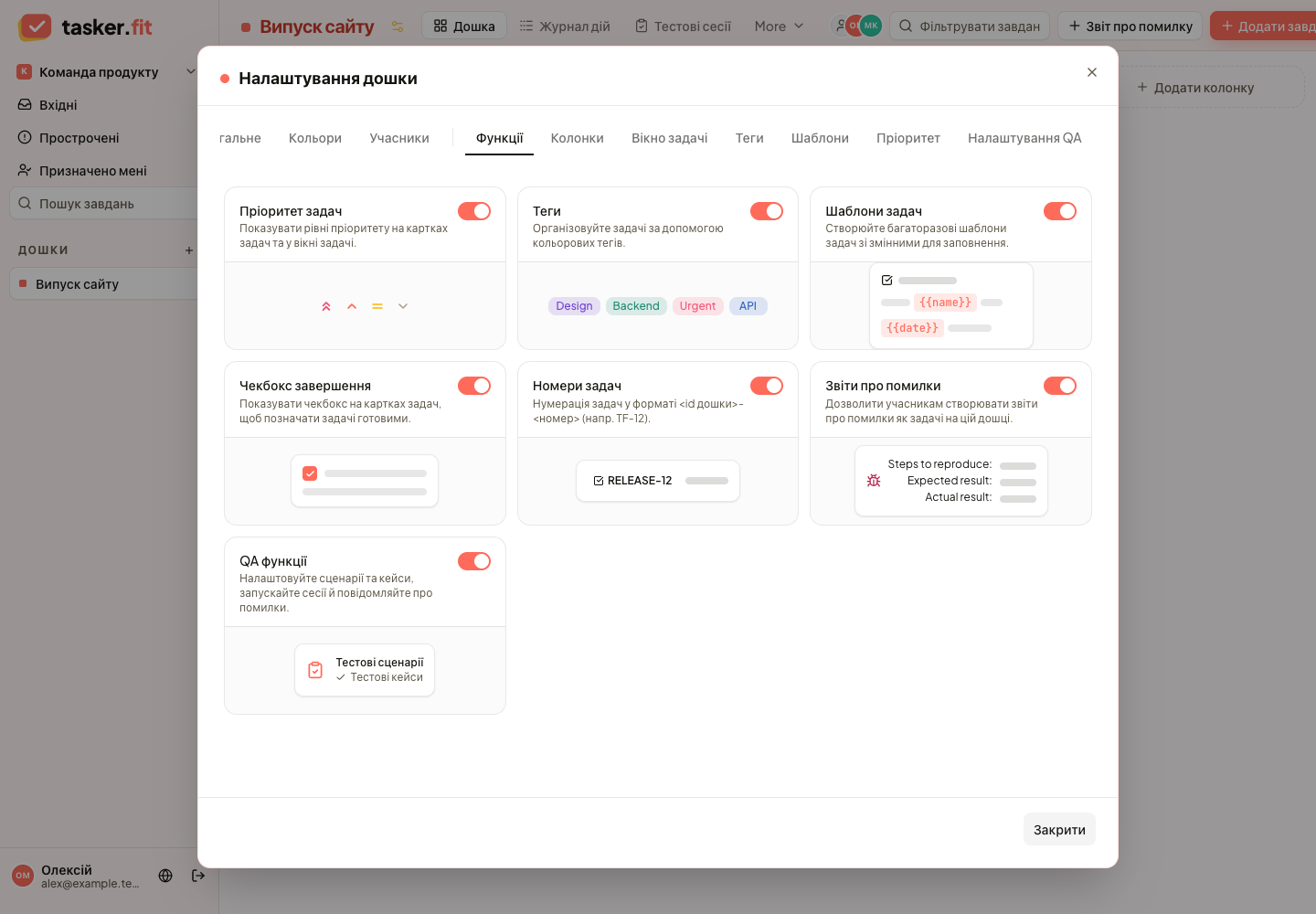
Увімкнення потрібних функцій дошки
Справжній інтерфейс Tasker.fit із вигаданими демонстраційними даними. Дані реальних клієнтів не показано.
Довідник функцій
Канбан-дошки
Розподіляйте роботу за колонками канбан-дошки. На картках відображаються виконавці, пріоритети, дати, мітки й стан виконання, якщо відповідні функції ввімкнені.
Створення дошки
Створіть дошку в робочому просторі, указавши назву, колір і необов’язковий опис. Дошка об’єднує завдання та етапи роботи конкретного проєкту.
Налаштування дошки
Змінюйте назву, опис, ідентифікатор, статус і підтримуваний тип дошки. Доступ до налаштувань залежить від управлінських прав.
Власний ідентифікатор дошки
Задайте короткий ідентифікатор проєкту для URL і посилань на нумеровані завдання. Так команді легше згадувати роботу в обговореннях.
Кольорові теми дошки
Вибирайте колір із доступної палітри. Він використовується в індикаторах дошки, фонах і пов’язаних елементах інтерфейсу.
Активні, архівні та закриті дошки
Установлюйте статус Активна, Архівна або Закрита відповідно до етапу життя проєкту. Огляд простору відокремлює активні дошки; статус можна змінити в налаштуваннях.
Видалення дошки
Видаляйте дошку через діалог підтвердження за наявності відповідних прав. Її завдання та колонки буде видалено назавжди.
Власні колонки процесу
Створюйте, перейменовуйте й видаляйте колонки відповідно до процесу команди. Керуйте ними в налаштуваннях дошки.
Типи колонок
Призначайте колонкам тип До виконання, У процесі, Виконано або Власний. Типи допомагають визначати стан завдань і фільтрувати роботу.
Порядок колонок
Перетягуйте колонки в налаштуваннях, щоб змінити їхню послідовність. Збережений порядок застосовується на дошці.
Перетягування завдань
Переміщуйте картки між колонками, щоб змінити етап роботи. Перетягування також змінює позиції карток на дошці.
Сортування завдань
Вибирайте порядок завдань за пріоритетом, строком, датою початку, створення чи оновлення, позицією, номером або ID. Дошка зберігає вибране налаштування.
Колонки на всю висоту
Увімкніть заповнення доступної висоти дошки колонками. Це вирівнює їхнє відображення навіть за різної кількості завдань.
Архівування всіх завдань колонки
Архівуйте всі завдання вибраної колонки через її меню. Це допомагає прибрати завершену чи застарілу роботу за одну дію.
Додаткові функції дошки
Окремо вмикайте пріоритети, мітки, шаблони, позначки виконання, номери завдань, звіти про помилки та QA. Залишайте доступними лише потрібні команді інструменти.
Макет вікна завдання
Розміщуйте опис, коментарі, чеклісти, файли, спостерігачів та історію зверху, у вкладках або серед прихованих модулів. Порядок змінюється перетягуванням у редакторі макета.
Поради й вирішення проблем
- Режими списку й календаря дошки наразі є заглушками. Для роботи використовуйте канбан-дошку та огляди завдань простору.
- Архівування прибирає активну роботу; видалення дошки назавжди видаляє завдання й колонки. Перевіряйте повідомлення підтвердження перед видаленням.
Поширені запитання
Чому картки повертаються до відсортованого порядку?
Ручний вертикальний порядок використовується при сортуванні за позицією. Пріоритет, строк та інші правила визначають власну послідовність; переміщення між колонками залишається доступним.
Де знайти список або календар дошки?
Ці режими дошки наразі показують заглушки. Використовуйте канбан для процесів і огляди простору для списків завдань.